
「簿記学習を始めよう!」そう決意した皆さん、PC選びで迷っていませんか?
現代の簿記学習では、仕訳の練習や決算書の作成だけでなく、会計ソフトの操作、Excelでの集計、オンライン講座の受講など、PCが欠かせない学習ツールとなっています。「今のPCで十分?」「新しく買うならどんなものが良いの?」と、どんなPCを選べば良いのか悩んでしまう方も多いのではないでしょうか。
この記事では、簿記学習を効率的かつ快適に進めるために必要なPCについて、「失敗しない選び方」のポイントから、実際に学習に役立つ「人気のおすすめモデル」までを、初心者の方にも分かりやすく徹底的に解説します。
この記事を最後まで読めば、あなたに最適な一台を見つけ、スムーズに簿記学習をスタートできるはずです。ぜひ、あなたのPC選びの参考にしてください。
なぜ簿記学習にPCが必要?
簿記を学ぶ際、紙のテキストやノートだけでも勉強は可能ですが、PCを活用することで学習効率が大幅に向上します。特に現在では、簿記検定のネット試験(CBT方式)が普及しており、パソコンを使った学習環境の構築は必須となってきています。
簿記学習でPCを使うメリット
簿記学習を始めようと考えている方、あるいは現在学習中の方の中には、「PCって簿記学習に本当に必要なの?」と疑問に思っている方もいるかもしれません。
結論から言うと、現代の簿記学習においてPCは非常に強力なツールとなり得ます。紙のテキストやノートだけでは得られない、効率的かつ実践的なメリットがPCにはたくさんあります。具体的にどのようなメリットがあるのか、見ていきましょう。
- オンライン学習教材へのアクセス
- 動画講義や問題演習など、インターネット上の豊富な学習リソースを活用できます
- 効率的な情報管理
- 学習ノートやメモをデジタル化することで、検索や編集が容易になります
- 実践的なスキル習得
- 会計ソフトの操作や表計算ソフトでの帳簿作成など、実務で役立つスキルを同時に身につけられます
- 隙間時間の活用
- 持ち運び可能なノートPCなら、通勤時間や休憩時間を有効活用できます
- ネット試験への対応
- 日商簿記検定などのCBT方式試験に慣れることができます
上記でご紹介したように、PCはオンライン学習へのアクセス向上、情報管理の効率化、実務スキルの同時習得、隙間時間の有効活用、そしてネット試験への慣れといった、簿記学習を多角的にサポートするメリットがあります。
これらの利点を活かすことで、学習効率を大幅に高め、より実践的な知識を身につけることができるでしょう。簿記学習にPCを導入することは、現代において非常に有効な学習戦略と言えます。
PCがあれば簿記学習の効率が上がり、実務にも役立ちます。積極的に活用していきましょう!
簿記学習用PCに求められるスペックとは?

簿記学習用のPCを選ぶ際に、まず気になるのが「どのくらいのスペックが必要なのか?」という点でしょう。高すぎても予算オーバーですし、低すぎると動作が遅くてストレスが溜まってしまいます。
ここでは、簿記学習で一般的に行う作業(会計ソフト操作、オンライン授業、資料閲覧・作成など)を快適にこなすために、チェックしておきたい主要なスペック項目とその目安をご紹介します。
基本的なスペックを理解する
簿記学習に使用するPCには、高度なゲーミングPCのような超高性能は必要ありません。しかし、快適に学習を進めるためには、一定以上のスペックが求められます。
| 項目 | 推奨スペック | 説明 |
|---|---|---|
| CPU | Intel Core i3/i5、AMD Ryzen 3/5以上 | 表計算ソフトや会計ソフトを快適に動作させるために必要 |
| メモリ | 8GB以上(推奨16GB) | 複数のアプリケーションを同時に使用する場合に重要 |
| ストレージ | SSD 256GB以上 | 起動速度や動作の快適さに直結、HDDは非推奨 |
| ディスプレイ | 13〜15.6インチ、フルHD(1920×1080)以上 | 表計算ソフトや会計ソフトの画面を見やすく表示 |
| バッテリー | 8時間以上の駆動時間 | 外出先での学習に重要 |
| OS | Windows 10/11 | 会計ソフトの多くはWindows対応が基本 |
ご紹介した各項目(CPU、メモリ、ストレージ、ディスプレイなど)の推奨スペックは、簿記学習における「快適さ」を担保するための基準となります。これらの要件を満たすPCを選ぶことで、オンライン教材のスムーズな閲覧、会計ソフトや表計算ソフトの快適な操作、そして長時間の学習でも目が疲れにくい画面環境などを実現できます。
超高性能なPCは必要ありませんが、これらの基本的なスペックを理解し、適切な一台を選ぶことが、ストレスなく効率的に簿記学習を進めるための重要なステップと言えるでしょう。
簿記学習には高性能PCは不要ですが、快適に進めるためには、推奨スペックを参考にPCを選ぶことが大切です!
操作性・利便性に関わる重要な要素
PC選びで重要なのは性能だけではありません。実際に毎日使う上で、操作性や利便性が学習効率やモチベーションに大きく影響します。
ここでは、スペック以外で特にチェックしておきたい、快適な簿記学習のための重要な要素を見ていきましょう。
チェックポイント
- キーボード
- 数字入力が多い簿記学習では、テンキー付きのキーボードがあると便利
- ポート類
- USB端子やHDMI出力など、必要な周辺機器を接続できるポートが必要
- Wi-Fi性能
- オンライン学習教材を利用する場合、安定したWi-Fi接続が重要
- 重量
- 持ち運びが多い場合は、1.5kg以下の軽量モデルが望ましい
このように、キーボードの使いやすさ、必要なポートの有無、安定したWi-Fi接続、そして持ち運びの負担にならない重量といった「操作性・利便性」に関わる要素も、簿記学習用PCを選ぶ上で非常に重要です。
これらのポイントを押さえることで、日々の学習がよりスムーズで快適になり、ストレスなく継続することに繋がります。スペックだけでなく、ご自身の学習スタイルに合った操作性・利便性を持つ一台を選ぶことをおすすめします。
簿記学習用PCは、スペックはもちろん、キーボードの使いやすさや持ち運びやすさといった利便性も選ぶ上で大事です!
簿記学習用PCの選び方
ここまでは、簿記学習に必要なPCの基本的なスペックについて解説しました。しかし、ただスペックを満たしているだけでなく、ご自身の使い方や予算に合わせて選ぶことも非常に重要です。
ここでは、スペック情報と合わせて考慮すべき、PC選びの具体的なポイントをいくつかご紹介します。
予算から最適なモデルを探す
簿記学習用PCの予算は、使用目的や期間によって異なります。
価格別の目安
- 〜8万円台
- 基本的な学習に必要な機能を備えたエントリーモデル
- 8万円台〜12万円台
- バランスの取れた中級モデル、長期的な使用にも対応
- 12万円台〜
- 高性能で将来的にも安心して使えるハイエンドモデル
ご紹介したように、簿記学習用PCは予算帯によって選べるモデルの性能や特徴が異なります。ご自身の現在の学習状況、PCの使用頻度、学習期間、そして将来的にPCをどのように活用したいかなどを総合的に考慮し、予算と必要なスペック、操作性・利便性のバランスが良い一台を選ぶことが重要です。
必ずしも高価なPCが必要なわけではありません。ご自身の予算と目的に合った最適なPCを見つけることで、無理なく、そして快適に簿記学習を進めることができるでしょう。
予算と、学習目的・期間、必要なスペック・利便性のバランスを考えてPCを選ぶのがポイントです!
利用スタイル(自宅メイン?持ち運びたい?)で選ぶ
これまで、簿記学習用PCに必要なスペックや操作性について見てきました。最後に考慮したい重要なポイントが、「どのような場所でPCを使うことが多いか」という利用スタイルです。
自宅でじっくり腰を据えて学習するのか、それともカフェや移動中など外出先で頻繁に使うのかによって、最適なPCのタイプは大きく変わります。ご自身の主な利用シーンをイメージしながら、以下のポイントをチェックしてみましょう。
- 自宅メイン
- 画面サイズが大きく、テンキー付きの15.6インチクラスが使いやすい
- 持ち運びメイン
- 軽量でバッテリー持ちの良い13〜14インチクラスがおすすめ
- 両方バランス良く
- 14インチクラスの軽量モデルが最適解
このように、自宅メイン、持ち運びメイン、またはその両方といったご自身の利用スタイルに合わせてPCを選ぶことは、日々の学習効率と快適さに直結します。
大画面での作業効率を優先するか、携帯性とバッテリー持ちを重視するかなど、ご自身の学習環境やライフスタイルに最適なサイズや重量のPCを選ぶことで、ストレスなく学習を継続できるでしょう。
自分の利用スタイル(自宅or持ち運び)を考えて、適切なサイズや重さのPCを選ぶのが、快適な簿記学習のポイントです!
使用予定の簿記ソフトの推奨環境を確認
簿記学習用PCを選ぶ上で、基本的なスペックや操作性、予算、利用スタイルといった要素を見てきました。これらの要素に加え、特に簿記の実践的な学習や将来的な実務利用を視野に入れるなら、使用を予定している簿記ソフトや会計ソフトが快適に動作する環境であるかを確認することが非常に重要です。
ソフトによって必要なスペックは異なります。購入後に「ソフトが重くて使いにくい」といった状況にならないためにも、事前に確認しておきましょう。ここでは、いくつかの代表的な会計ソフトの推奨環境をご紹介します。
主要な会計ソフトの動作環境
- 弥生会計
- Windows 10/11、4GB以上のメモリ、400MB以上の空き容量
- 会計王(ソリマチ
- Windows 10/11、2GB以上のメモリ、200MB以上の空き容量
- フリーウェイ経理Pro
- Windows 10/11、1GB以上のメモリ(2GB以上推奨)
上記でご紹介した推奨環境はあくまで一例です。実際に利用を検討している(あるいは学習教材で使用指定されている)簿記ソフトや会計ソフトがある場合は、必ずそのソフトの公式サイトで最新かつ詳細な推奨環境を確認してください。
ここで提示されているCPU、メモリ、ストレージ容量、OSなどの条件を満たすPCを選ぶことが、ソフトをスムーズに操作し、簿記学習における実践演習や将来的な実務利用を快適に行うための重要なステップとなります。PC選びの際には、この推奨環境の確認を忘れないようにしましょう。
簿記ソフトを使うなら、その推奨環境を事前に確認して、スムーズに使えるPCを選ぶことが大切です!
アフターサポートも考慮に入れる
簿記学習用PCを選ぶ際の様々なポイントを見てきましたが、最後に忘れてはならないのが、購入後の「アフターサポート」です。PCは精密機器であり、予期せぬ故障やトラブルが発生する可能性もゼロではありません。
そんな時、迅速かつ丁寧なサポートが受けられるかどうかは、学習の継続に大きく影響します。価格やスペックだけでなく、安心して使い続けるために、以下のサポート体制も必ず確認しておきましょう。
- 保証期間
- 最低1年、できれば3年以上の保証があると安心
- サポート体制
- 電話やチャットでのサポートが充実しているメーカーを選ぶ
- 修理対応
- 店舗での修理対応があるメーカーだと便利
このように、万が一のトラブル発生時に頼りになる保証期間、困ったときに相談できるサポート体制、そしてスムーズな修理対応といったアフターサポートは、PCを長く安心して使う上で非常に重要な要素です。
特に簿記学習期間中にPCが使えなくなると、学習が滞ってしまう可能性があります。購入価格やスペックだけで決めず、これらのサポート体制がしっかりしているメーカーやモデルを選ぶことで、安心して学習に集中できる環境を整えましょう。
簿記学習を安心して続けるために、PC購入後の保証やサポート体制もしっかり確認しておきましょう!
簿記学習におすすめのPCメーカー・シリーズ
簿記学習に必要なスペックや選び方のポイントを押さえたら、次に気になるのは「具体的にどこのメーカーやシリーズが良いの?」という点でしょう。数多くのメーカーからPCが販売されているため、迷ってしまう方も少なくありません。
ここでは、これまでの解説を踏まえ、簿記学習用PCとして特におすすめできる主要なメーカーと、その中でも注目すべきシリーズをご紹介します。
主要メーカーの特徴(国内・海外)
簿記学習用PCを選ぶ上で、スペック、操作性、予算、利用スタイル、そしてソフトの推奨環境やアフターサポートといった様々な要素を考慮してきました。これらの要素を踏まえた上で、実際にどのメーカーのPCを選ぶかという段階に進みます。
PCメーカーは国内外に多数存在し、それぞれに得意分野や製品の特徴、サポート体制などに違いがあります。ここでは、主要なPCメーカーとその特徴をご紹介しますので、ご自身の重視する点に合ったメーカー選びの参考にしてください。
| メーカー | 特徴 | おすすめポイント |
|---|---|---|
| NEC(日本) | 国内サポート充実、高品質 | 安定性重視、初心者向け |
| 富士通(日本) | 高い信頼性、国内サポート | 長期使用、ビジネス用途 |
| DELL(米国) | コスパ良好、カスタマイズ可能 | バランス型、性能重視 |
| Lenovo(中国) | 豊富なラインナップ、堅牢性 | ビジネス向け、耐久性 |
| HP(米国) | デザイン性、多様なモデル | デザイン重視、多機能 |
| ASUS(台湾) | コスパ良好、革新的機能 | 高性能、先進機能搭載 |
| Acer(台湾) | 価格の安さ、基本性能確保 | 予算重視、コスパ優先 |
このように、主要なPCメーカーにはそれぞれ独自の特徴や強みがあります。国内メーカーは手厚いサポートや高品質が魅力、海外メーカーはコストパフォーマンスや多様なカスタマイズ性が魅力といった傾向が見られます。
どのメーカーが最適かは、これまでに検討してきた「必要なスペック」「予算」「利用スタイル」「重視するサポート」など、ご自身の優先順位によって異なります。これらのメーカーの特徴を理解し、ご自身のニーズに最も合致するメーカーを選ぶことが、簿記学習に最適な一台を見つけるための最終的な決め手となるでしょう。
メーカーごとに特徴が違うんですね。自分の重視する点に合わせて選ぶのが大切です!
簿記学習に適したシリーズ例
主要なPCメーカーそれぞれの特徴を把握したところで、次に気になるのは「具体的にどのシリーズを選べばいいのか」という点でしょう。同じメーカーでも、シリーズによって価格帯やターゲット層、得意とする機能などが異なります。
ここでは、これまでの選定基準(スペック、操作性、利用スタイルなど)を踏まえ、簿記学習用PCとして検討候補になりやすい、各メーカーの代表的なシリーズ例とその特徴をご紹介します。
- NEC LAVIE
- 使いやすさを重視した国産モデル
- 富士通 LIFEBOOK
- 高い信頼性と安定性が特徴
- DELL Inspiron
- コストパフォーマンスに優れたバランスモデル
- Lenovo ThinkPad
- ビジネス向けの堅牢性と操作性
- HP Pavilion
- デザイン性と機能性を両立
- ASUS VivoBook
- コスパに優れた高性能モデル
- Acer Aspire
- 予算を抑えつつ必要十分な性能
ここでご紹介したシリーズは、あくまで簿記学習用PCとして検討しやすい代表的な例です。同じシリーズ内でも、モデルによってスペックや価格は大きく異なります。
これらのシリーズごとの特徴を参考にしつつ、これまでに検討してきた「必要なスペック」「予算」「利用スタイル」「重視するサポート」といったご自身の条件と照らし合わせながら、最適な一台を見つけるための具体的なモデル探しを進めていきましょう。
シリーズ例を参考に、自分の条件に合うPCを探してみましょう!
【価格帯別】簿記学習におすすめの人気PCモデル
PCのスペックや選び方のポイント、おすすめメーカー・シリーズを理解したところで、いよいよ具体的なモデル選びです。ご自身の予算に合わせて、どのようなPCを選べるのかを見ていきましょう。ここでは、新品ノートPCを想定した一般的な価格帯で区切ってご紹介します。
なお、PCの価格は日々変動しており、同じモデルでも販売店や時期によって異なります。ここで挙げる価格帯やモデルはあくまで目安として参考にしてください。
予算を抑えたい方向け(~8万円台)
【NEC製ワイド】イチオシ高性能ノートパソコン
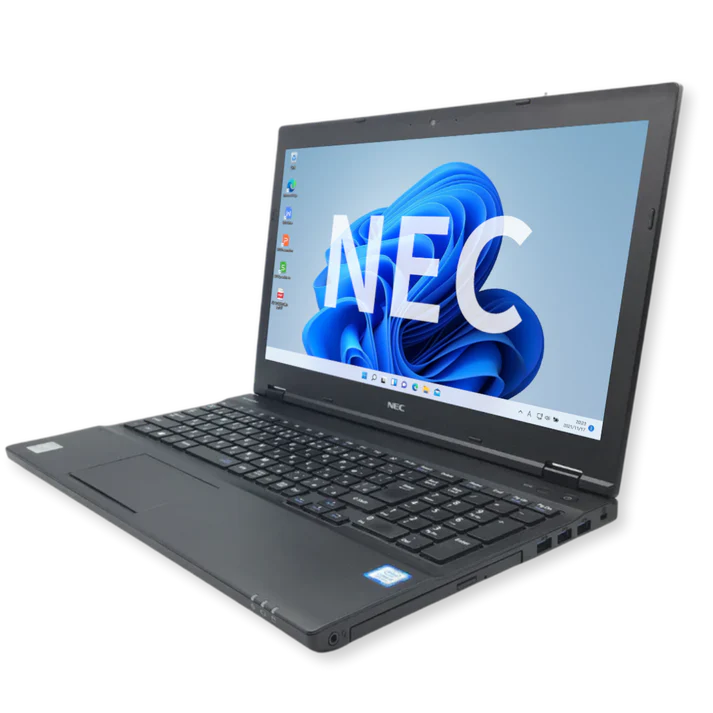
| メーカー | NEC |
| 画面サイズ | 15.6インチ |
| 重量 | 約2.4 kg |
| OS | Windows 11 Home |
| CPU | 第8世代 Core i5 |
| メモリ | 16GB |
| ストレージ | SSD : 256GB |
| Webカメラ | あり |
| 無線LAN | あり |
| Bluetooth | あり |
| 参考価格 | ¥62,800(税込) |
- 第8世代Core i5+16GBメモリで普段使いに十分
- NEC製で耐久性・安定性が高い
- コスパが非常に良い
- 最新世代のCPUではない
- 重い3Dゲームや本格的な動画編集には不向き
- ストレージの種類・容量は要確認
信頼のNECブランドが贈る、ワイドディスプレイ搭載の高性能ノートパソコンが登場しました。
贅沢な画面サイズと鮮明な映像美を実現するワイドディスプレイは、複数のウィンドウを同時に開いての作業や映像コンテンツの視聴を快適にします。NECならではの高品質な画面設計により、長時間の使用でも目への負担を軽減します。
最新世代のプロセッサーと大容量メモリを搭載し、複数のアプリケーションを同時起動しても軽快に動作。高速SSDストレージにより、起動時間やファイルアクセスも迅速です。
ビジネスからクリエイティブワーク、日常使いまで幅広いシーンで実力を発揮する、NECの自信作です。高性能とコストパフォーマンスを両立した、まさにイチオシのノートパソコンです。
ThinkBook14 Gen 7
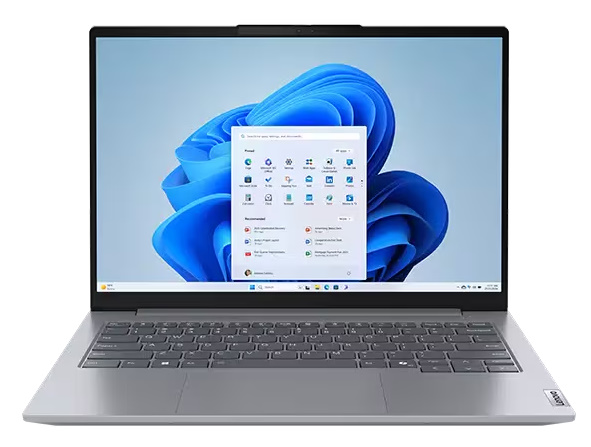
| メーカー | レノボ |
| 画面サイズ | 14.0インチ |
| 重量 | 約1.37 kg |
| OS | Windows 11 Home |
| CPU | AMD Ryzen 5 7533HS |
| メモリ | 16GB |
| ストレージ | SSD : 256GB |
| Webカメラ | あり |
| 無線LAN | あり |
| Bluetooth | あり |
| 参考価格 | ¥74,800(税込) |
 公式サイトで確認
- 最新のAMD Ryzen 5 7533HSを搭載
- メモリ16GB搭載で複数のアプリケーションを同時に使用しても軽快に動作
- 14インチフルHD・高解像度ディスプレイで色鮮やかな映像を実現
- 軽量設計で持ち運びやすい
- 専用GPUは搭載されておらず、重い3Dゲームや高度な動画編集には不向き
- バッテリーの持続時間がやや短い可能性がある
ビジネスや学習の効率性と生産性を最大限に引き出す、ThinkBook14 Gen 7が登場。
最新のプロセッサーと高速メモリを搭載し、複数のアプリケーションを同時に使用しても軽快に動作。14インチの高解像度ディスプレイは色鮮やかな映像を実現し、長時間作業でも目に優しい設計です。
薄型・軽量ボディでありながら堅牢性も確保し、出張や移動の多いビジネスパーソンにぴったり。急速充電対応のバッテリーは1日中のワークフローをサポート。セキュリティ面では指紋認証リーダーを標準装備し、大切なビジネスデータを守ります。
大手メーカーのレノボだからこそ実現した高コストパフォーマンス。ビジネスや学習の現場で真価を発揮する一台です。
バランス重視の方向け(8万円台~12万円台)
ThinkPad E14 Gen 6 AMD
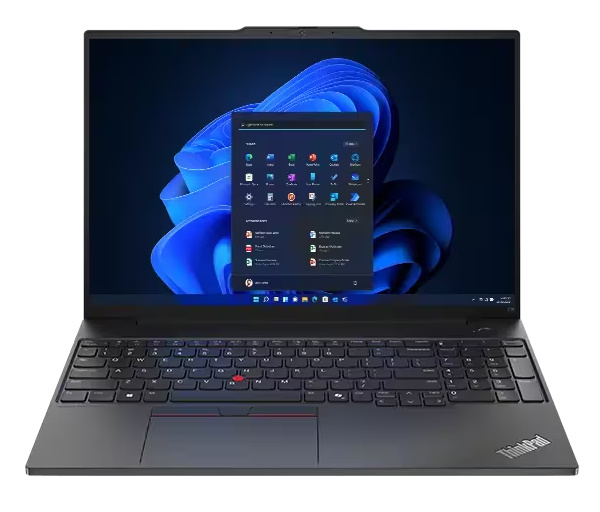
| メーカー | レノボ |
| 画面サイズ | 14.0インチ |
| 重量 | 約1.44 kg |
| OS | Windows 11 Home |
| CPU | AMD Ryzen 7 7735HS |
| メモリ | 32GB |
| ストレージ | SSD : 256GB |
| Webカメラ | あり |
| 無線LAN | あり |
| Bluetooth | あり |
| 参考価格 | ¥99,770(税込) |
- 高性能AMD Ryzen 7035シリーズプロセッサー搭載で、スムーズな作業が可能
- メモリが32GB搭載、マルチタスクや重い作業にも強い
- 14.0型2.2K IPSディスプレイで、鮮明で広視野角の画面を提供
- 60Hzの外部ディスプレイ出力対応のHDMI 2.1ポート搭載
- 軽量&コンパクトデザインで、持ち運びがしやすい
- 専用GPUなしで、ゲームや高度なグラフィック処理には不向き
- バッテリー持ちは高性能に対してやや短めの可能性あり
- デザインがシンプルで、他のハイエンドモデルと比べて見た目に個性が少ない
ビジネスの信頼性と効率性を追求した ThinkPad E14 Gen 6 AMD が登場しました。
最新の AMD Ryzen プロセッサーを搭載し、複数のビジネスアプリケーションを同時に稼働させても安定したパフォーマンスを実現。14インチの高解像度ディスプレイはアンチグレア処理が施され、長時間の作業でも目の負担を軽減します。
伝統的な ThinkPad の堅牢性を継承したボディは、MIL規格準拠の耐久性テストをクリア。日々のビジネスシーンから出張先まで、あらゆる環境で安心して使用できます。
人間工学に基づいたキーボードは打鍵感が良く、長文入力も快適。指紋認証センサーと Windows Hello 対応カメラを搭載し、セキュリティ面も万全です。
ThinkPad の信頼性と AMD の高いコストパフォーマンスを兼ね備えた E14 Gen 6 AMD は、ビジネスプロフェッショナルの理想的なパートナーです。
HP Pavilion 16-ag
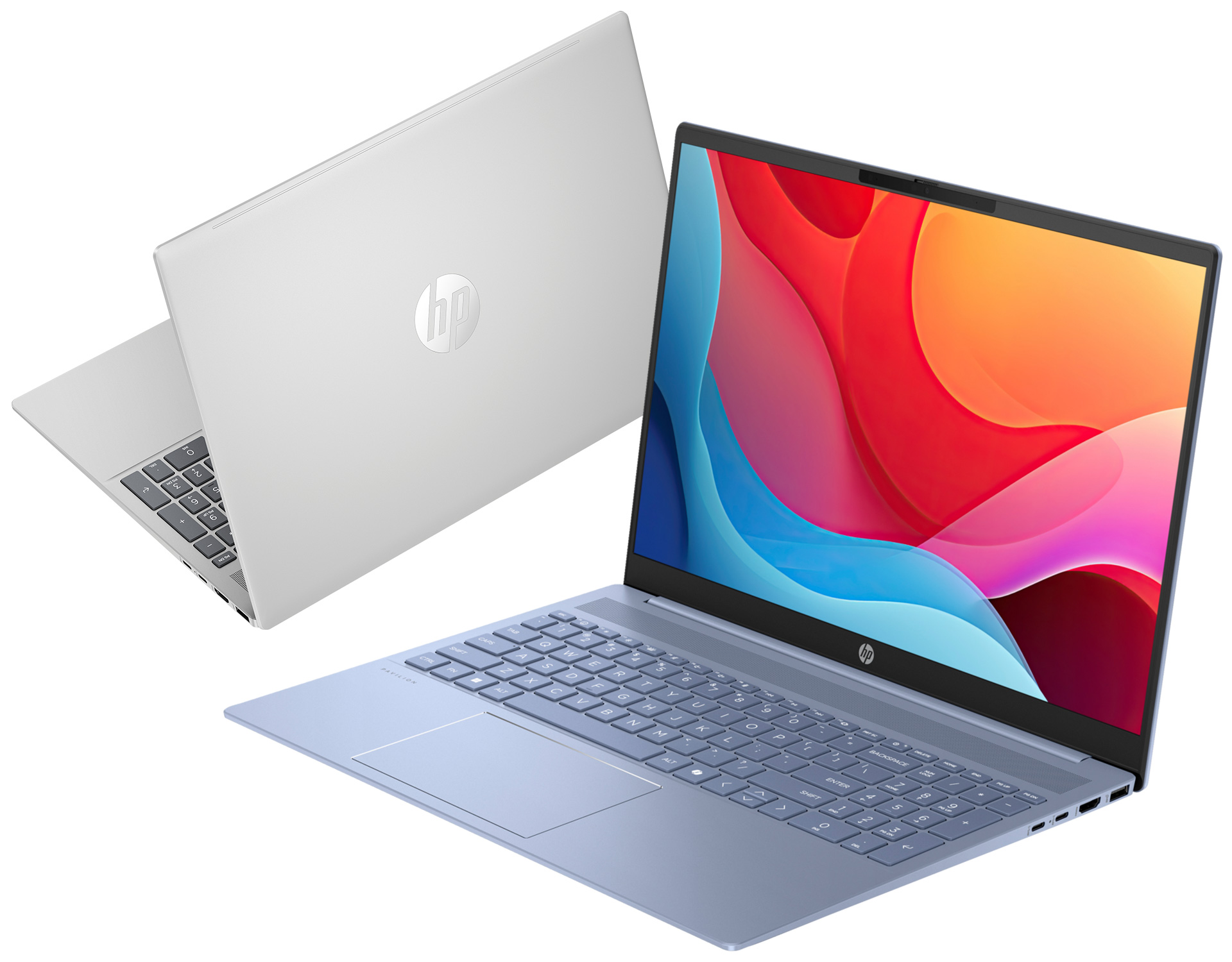
| メーカー | HP |
| 画面サイズ | 16.0インチ |
| 重量 | 約1.79 kg |
| OS | Windows 11 Home |
| CPU | AMD Ryzen 5 8540U |
| メモリ | 16GB |
| ストレージ | SSD : 512GB |
| Webカメラ | あり |
| 無線LAN | あり |
| Bluetooth | あり |
| 参考価格 | ¥119,800(税込) |
- 16インチ大画面で広い作業スペースを確保でき、動画視聴やマルチタスクに最適
- 最新プロセッサーによる快適な処理能力
- バッテリー持続時間で長時間の外出使用にも対応
- 60Hzの外部ディスプレイ出力対応のHDMI 2.1ポート搭載
- 多様な周辺機器との連携に対応する豊富なポート類
- 16インチディスプレイにより、持ち運びには少し重さと大きさが気になる場合も
- 性能に見合った価格設定ではあるが、予算重視のユーザーには高く感じられる可能性
- パフォーマンス重視モデルのため、負荷の高い作業時には発熱が気になることも
パワフルな性能と洗練されたデザインが融合した HP Pavilion 16-ag が登場しました。
16インチの大画面ディスプレイは鮮やかな色彩と高精細な映像を実現し、クリエイティブ作業から動画視聴まで幅広いシーンで没入感のある体験を提供します。
最新のプロセッサーとグラフィックスを搭載し、マルチタスク処理や高負荷のアプリケーションもスムーズに対応。洗練された冷却システムにより、長時間の使用でも安定したパフォーマンスを維持します。
多彩な接続端子を備え、周辺機器との連携も簡単。日常使いからビジネス、クリエイティブワークまで幅広いニーズに応える、バランスの取れた一台です。
高性能・快適性を求める方向け(12万円台~)
HP 14-ep0017TU
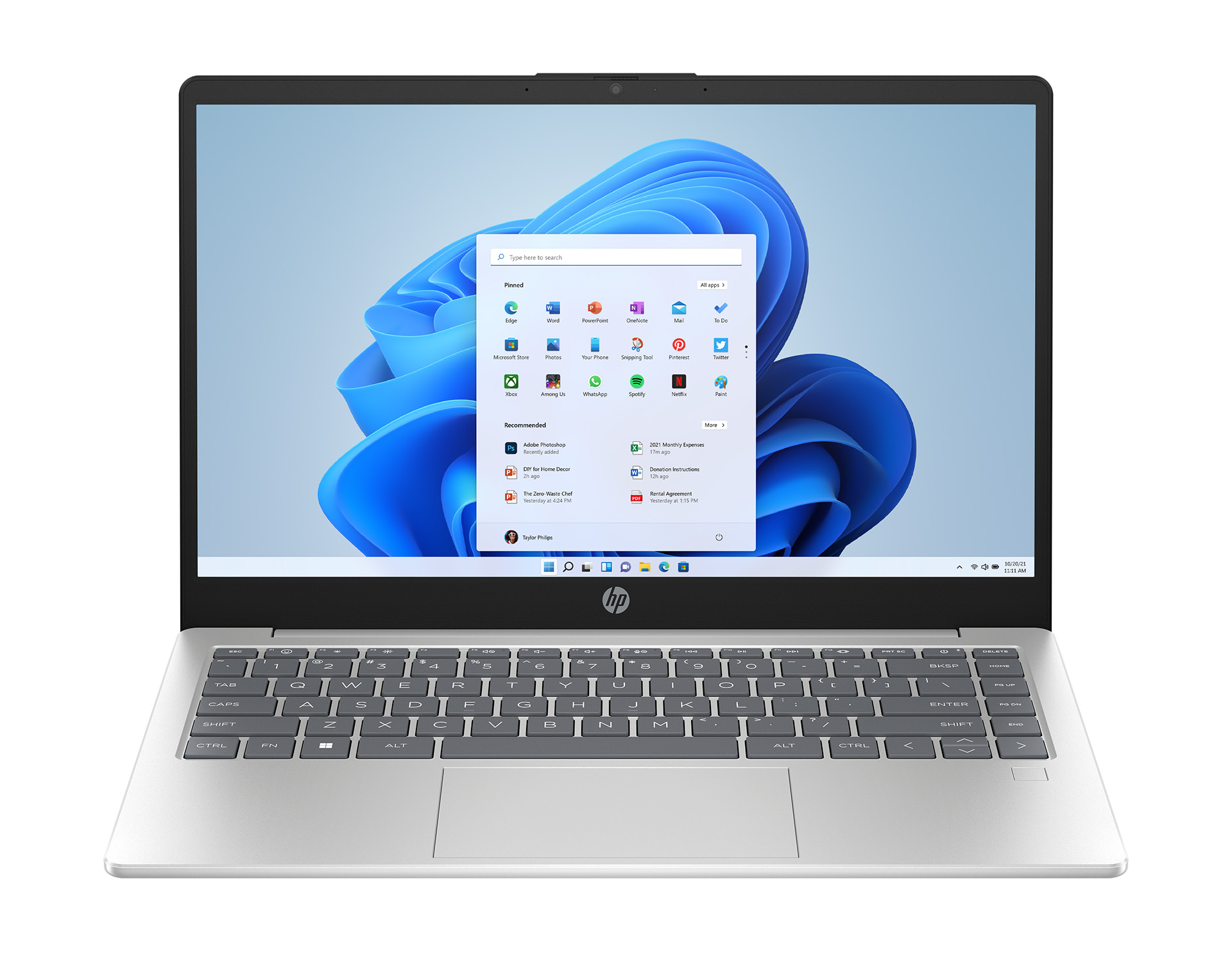
| メーカー | HP |
| 画面サイズ | 14.0インチ |
| 重量 | 約1.37 kg |
| OS | Windows 11 Home |
| CPU | Core i5-1335U |
| メモリ | 16GB |
| ストレージ | SSD : 512GB |
| Webカメラ | あり |
| 無線LAN | あり |
| Bluetooth | あり |
| 参考価格 | ¥124,500(税込) |
- 第13世代Core i5搭載で高い処理性能
- メモリ16GB搭載でマルチタスクに強い
- 512GB SSD搭載で起動や動作が速い
- 14インチフルHD・非光沢ディスプレイで見やすい
- 軽量設計で持ち運びやすい
- ゲームや動画編集向きの高性能GPUは非搭載
- 拡張端子の種類が少なめ
- スピーカー音質は控えめ
日常をスマートに彩る、HP 14-ep0017TU が新登場しました。
コンパクトな14インチボディに凝縮された実用性と性能を兼ね備え、日々の作業をスムーズにサポート。インテルプロセッサーを搭載し、文書作成やウェブブラウジング、動画視聴などの一般的なタスクを快適にこなします。
高精細ディスプレイは鮮やかな色彩表現と広い視野角を実現し、コンテンツ閲覧時の没入感を高めます。薄型軽量設計により持ち運びも容易で、自宅でのリモートワークから、カフェでの作業、移動中の利用まで柔軟に対応します。
手頃な価格帯ながら必要な機能を網羅した HP 14-ep0017TU は、ビジネスにもプライベートにも対応する、バランスの取れた一台です。
Victus by HP 15-fb2013AX
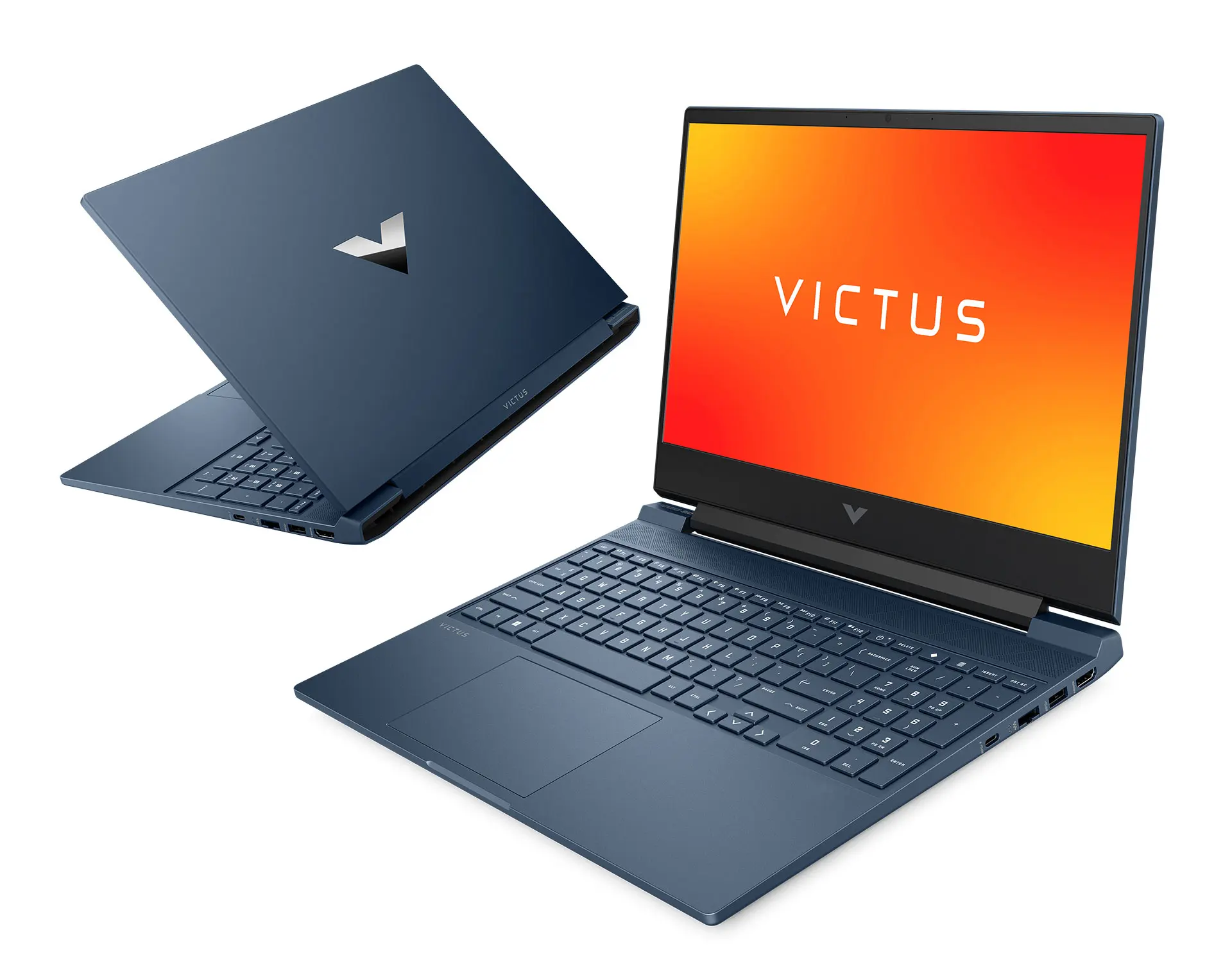
| メーカー | HP |
| 画面サイズ | 15.6インチ |
| 重量 | 約2.29 kg |
| OS | Windows 11 Home |
| CPU | AMD Ryzen 5 8645HS |
| GPU | GeForce RTX 3050 Laptop |
| メモリ | 16GB |
| ストレージ | SSD : 512GB |
| Webカメラ | あり |
| 無線LAN | あり |
| Bluetooth | あり |
| 参考価格 | ¥143,800(税込) |
- AMD搭載で複数アプリケーションの同時実行やデータ処理が快適
- 15.6インチの高精細ディスプレイで長時間の作業も目に優しい
- 高負荷作業時でも安定したパフォーマンスを維持
- バックライト付きキーボードで暗い環境でも快適なタイピングが可能
- 同スペックの他モデルと比較して価格競争力がある
- 15.6インチのサイズ感から、持ち運びには少し重さを感じる場合がある
- 高性能機のため、長時間の外出使用では充電が必要になることも
- ゲーミングPCベースのため、一部のビジネス向け機能が標準搭載されていない
ビジネスと学習の可能性を広げる、Victus by HP 15-fb2013AX が登場しました。
パワフルな AMD プロセッサーと高性能グラフィックスを搭載し、複数のアプリケーションを同時に使用するビジネスシーンや、リソースを必要とする学習ソフトウェアもスムーズに動作。15.6インチの高精細ディスプレイは、長時間の資料作成や動画講座の視聴でも目に優しく、快適な作業環境を提供します。
効率的な冷却システムにより、データ処理や分析などの高負荷作業でも安定したパフォーマンスを維持。バックライト付きキーボードは薄暗いオフィスや夜間の自宅学習にも対応し、生産性を高めます。
ビジネス用途に適した洗練されたデザインと耐久性を兼ね備え、会議や出張先でも信頼性の高いパフォーマンスを発揮。オンライン会議や遠隔授業に最適なウェブカメラとマイクを内蔵しています。
高性能でありながらコストパフォーマンスに優れた Victus by HP 15-fb2013AX は、ビジネスプロフェッショナルと意欲的な学習者に最適な選択肢です。
Macユーザーが簿記学習をするなら(補足)
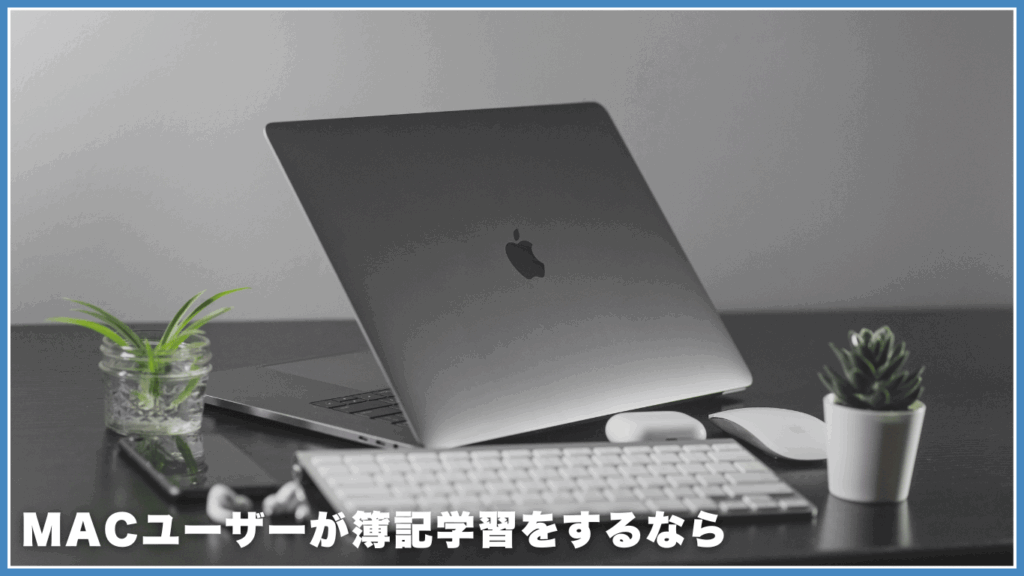
ここまで主にWindows PCを想定したPC選びのポイントを見てきましたが、「普段からMacを使っていて、簿記学習もMacで行いたい」と考えている方もいらっしゃるでしょう。結論から言うと、Macでも簿記学習は十分に可能です。
しかし、Windows PCとは異なり、いくつか事前に知っておき、準備しておきたい注意点があります。特に会計ソフトの互換性などが重要になりますので、Macユーザーの方は以下のポイントを確認しておきましょう。
Macで簿記学習を行う場合の注意点
- 会計ソフトの互換性
- 一部の会計ソフトはWindowsのみ対応、クラウド型を選ぶ必要がある
- おすすめのMacモデル
- MacBook Air(M2/M3)が価格と性能のバランスが良い
- クラウド型会計ソフト
- マネーフォワード クラウド会計、freee会計などがMacに対応
- Windows環境の利用
- 必要に応じてParallelsなどの仮想化ソフトでWindows環境を構築
Macでの簿記学習には、使用したい会計ソフトがMacに対応しているかどうかの確認や、必要に応じたWindows環境の構築といった検討事項があることをご紹介しました。しかし、Macに対応した優秀なクラウド型会計ソフトも増えていますし、仮想化ソフトを使えばWindows環境をMac上で動かすことも可能です。
これらの注意点を理解し、ご自身の学習スタイルや利用したいソフトに合わせた適切な準備を行うことで、Macユーザーの方も問題なく、快適に簿記学習を進めることができるでしょう。
Macでも簿記学習は可能ですが、会計ソフトの互換性などの注意点には気を付けましょう!
PC購入後にやるべきこと
待ちに待った新しいPCが届いたら、すぐにでも簿記の学習を始めたい気持ちになりますよね。しかし、快適に学習を進めるためには、いくつかの準備が必要です。
ここでは、PC購入後に最初にやっておきたい重要な設定や準備について解説します。
初期設定と必要なアップデート
さて、これまでの情報を参考に、簿記学習に最適なPCを選んで購入したとしましょう。箱から出してすぐに使える状態ではありますが、快適かつ安全に利用を開始するためには、いくつか初期設定と必要なアップデートを行う必要があります。
これらの作業を怠ると、PCの性能が十分に発揮されなかったり、セキュリティ上のリスクが生じたりする可能性があります。快適な簿記学習をスムーズに進めるために、以下の初期設定・確認事項を済ませておきましょう。
- Windowsアップデート
- 最新の状態に更新する
- ドライバーの更新
- メーカーサイトから最新ドライバーをインストール
- 不要なプリインストールソフトの削除
- パフォーマンス向上のため
ご紹介したWindowsアップデート、ドライバーの更新、不要なプリインストールソフトの削除といった初期設定は、PCのパフォーマンスを最大限に引き出し、安定した動作を保つために非常に重要です。
これらの基本的なメンテナンスを行うことで、簿記ソフトやオンライン学習教材をストレスなく利用できるようになり、学習に集中できる環境を整えることができます。購入後すぐにこれらの作業を忘れずに行い、快適なスタートを切りましょう。
PCを購入したら、快適に使うためにWindowsアップデートや不要ソフト削除などの初期設定を忘れずに行うのが大切すね!
簿記ソフトや表計算ソフトの準備
PCの初期設定と基本的なアップデートが完了したら、いよいよ簿記学習に必要なソフトウェアやアプリを準備する段階です。
簿記学習では、オンライン教材の閲覧だけでなく、表計算ソフトを使った練習問題や、実際に会計ソフトを使った仕訳入力、試算表作成といった実践的な演習が非常に重要になります。学習内容に応じて、以下のソフトウェアやアプリをPCにインストールしておきましょう。
- Microsoft Office
- Excel、Word、PowerPointのインストール
- 会計ソフト
- 弥生会計、会計王などの会計ソフトをインストール
- 学習アプリ
- 簿記学習アプリやソフトウェアのインストール
- PDF閲覧ソフト
- 教材閲覧用のAdobe Acrobat Readerなどをインストール
このように、Microsoft Officeのような基本的なツールから、会計ソフト、学習アプリ、PDF閲覧ソフトに至るまで、簿記学習をスムーズに進めるためには適切なソフトウェアの準備が不可欠です。
これらのツールを事前にインストールし、操作に慣れておくことで、教材を使った学習や実践演習が効率的に行えるようになります。ご自身の学習計画や利用する教材に合わせて必要なソフトを準備し、学習環境を整えましょう。
PCを購入したら、快適に使うためにWindowsアップデートや不要ソフト削除などの初期設定を忘れずに行うのが大切すね!
セキュリティ対策
PCを使った簿記学習は、オンライン教材へのアクセスや会計ソフトの利用など、非常に便利です。しかし、インターネットに接続して使用する以上、セキュリティ対策は非常に重要になります。
大切な学習データや個人情報を守り、マルウェア感染や不正アクセスといった予期せぬトラブルで学習が中断されるのを防ぐためにも、適切な対策を講じることが不可欠です。安心して簿記学習に集中できる環境を整えるために、以下の基本的なセキュリティ対策を必ず行いましょう。
- ウイルス対策ソフト
- Windows Defenderの設定確認または別途セキュリティソフトのインストール
- バックアップ設定
- 重要なデータを定期的にバックアップする仕組みの構築
- アカウント保護
- 強力なパスワード設定と二段階認証の有効化
ご紹介したウイルス対策、データのバックアップ、アカウント保護といったセキュリティ対策は、PCを安全に、そして安定して利用し続けるために非常に重要です。これらの対策をしっかりと行うことで、大切な学習の進捗や個人情報を守り、安心して簿記学習に取り組むことができます。
セキュリティは一度設定すれば終わりではなく、常に最新の状態を保つことが大切です。万全なセキュリティ対策で、ストレスなく学習に集中できる環境を作りましょう。
PCでの簿記学習を安心して進めるには、ウイルス対策やバックアップなどのセキュリティ対策がとても大切です!
まとめ:あなたにぴったりの簿記学習用PCを見つけよう
簿記学習用PCを選ぶ際は、以下のポイントを押さえましょう。
- 用途に合わせたスペック選び
- 簿記学習に必要十分な性能を確保
- 予算と長期的な使用計画のバランス
- 将来的な使用も見据えた選択を
- 使いやすさを重視
- キーボードの打ちやすさや画面の見やすさは重要
- ソフトウェアの互換性確認
- 使用予定の会計ソフトの動作環境を事前チェック
- サポート体制の確認
- 安心して使い続けられるメーカーを選択
簿記学習は長期間にわたることが多いため、快適に使えるPCを選ぶことで、学習効率が大きく向上します。自分の学習スタイルや予算に合わせて、最適なPCを見つけてください。
最後までご覧いただきありがとうございました!
